

Seiten
Ihr erster Space
In wenigen Minuten vom leeren Konto zur ersten veröffentlichten Dokumentation.
Space anlegen
Wählen Sie in der Übersicht Spaces die Schaltfläche Neuer Space. Im Dialog hinterlegen Sie:
Name (Pflichtfeld) – üblicherweise der Kunden- oder Projektname.
Beschreibung (optional) – eine kurze Einordnung.
Markenfarbe – Akzentfarbe für Karte und Portal, per Vorauswahl oder eigenem Farbwert.
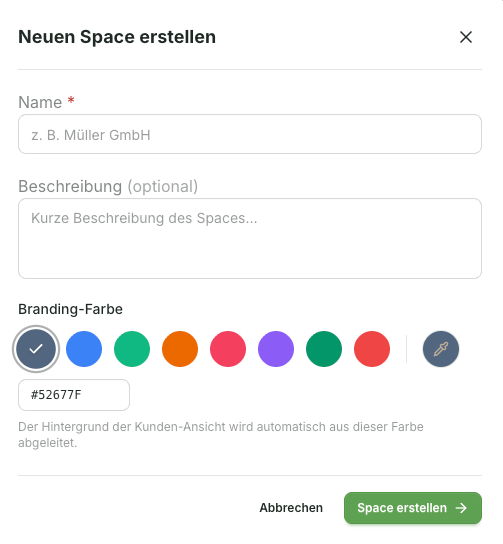
Mit Space Erstellen gelangen Sie direkt in den neuen Space.
Seiten erstellen
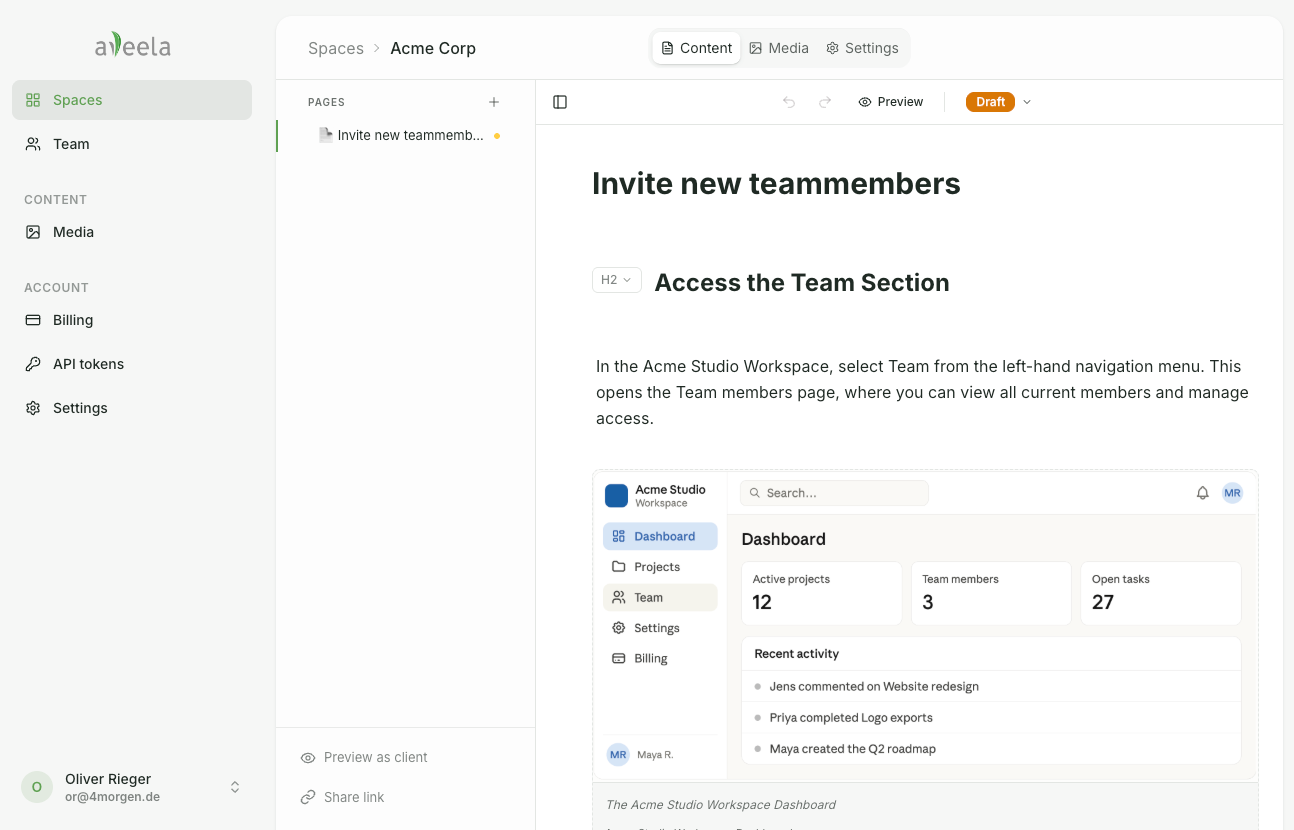
Jeder Space öffnet im Reiter Inhalt mit dem Editor. Über die Seitenliste links legen Sie Seiten und Unterseiten an; im Hauptbereich verfassen und formatieren Sie den Text. Ihre Änderungen werden automatisch gespeichert. Den Editor im Detail behandelt das Kapitel Inhalte erstellen.
Veröffentlichen
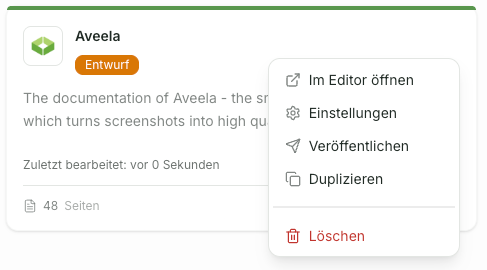
Ein neuer Space ist zunächst ein Entwurf – erkennbar am Statusabzeichen auf der Space-Karte. Sobald die Inhalte stehen, setzen Sie den Space über das Menü ⋯ auf der Karte auf Veröffentlichen. Der Status wechselt auf Veröffentlicht.
Teilen
Geben Sie den Space anschließend frei – als geschützten Portal-Zugang für angemeldete Mitglieder oder als teilbaren Link. Beide Wege beschreibt das Kapitel Veröffentlichen & Teilen.