
Seiten
Oberfläche & Navigation
Die Arbeitsoberfläche gliedert sich in eine linke Navigationsleiste, den Arbeitsbereich in der Mitte und – innerhalb eines Space – eine Reiter-Leiste für dessen Bereiche.
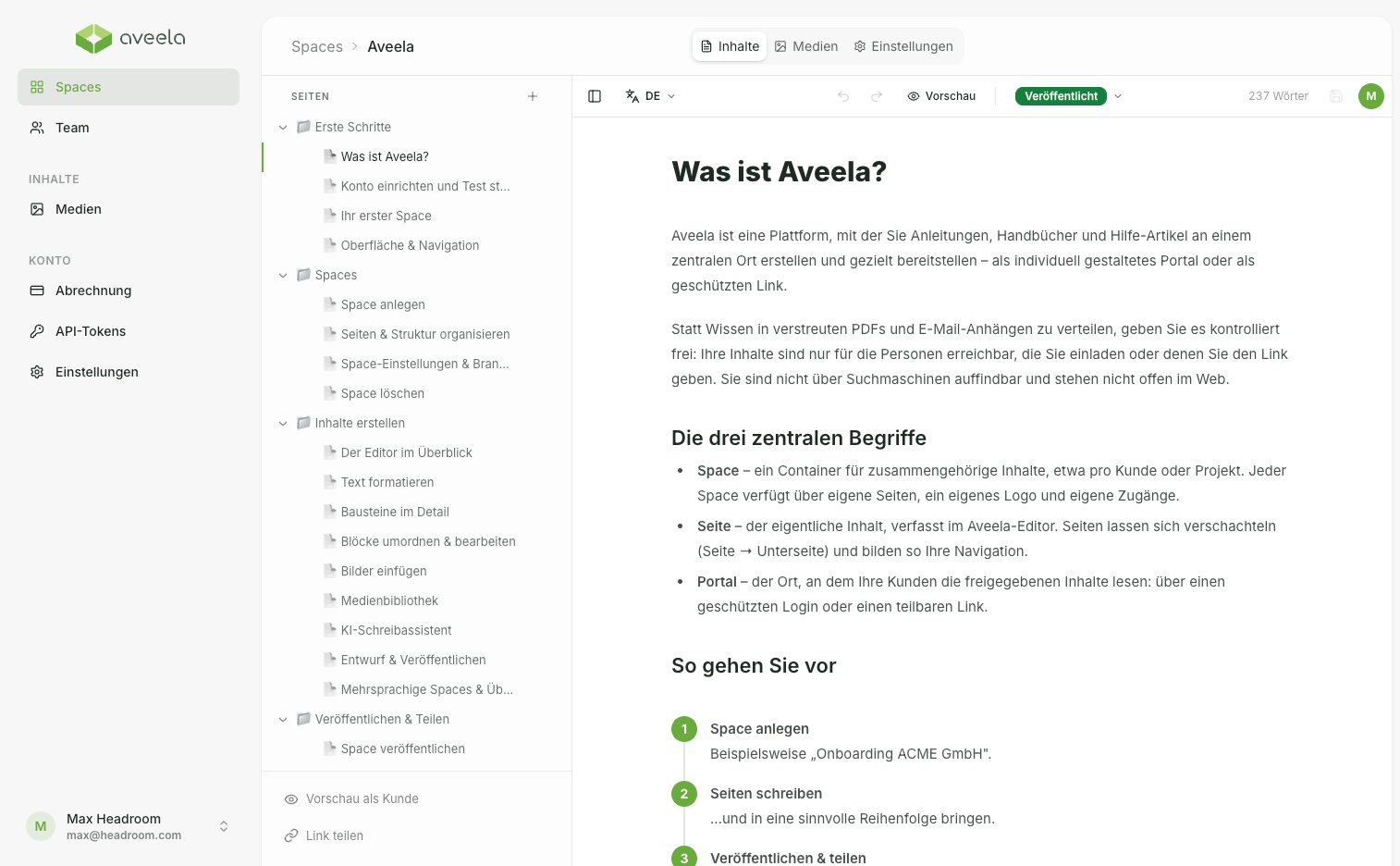
- Navigationsleiste
- Arbeitsbereich
- Reiter-Navigation
- Breadcrumb-Navigation
- Profilmenü
Die linke Navigationsleiste
Sie ist überall erreichbar und in Gruppen unterteilt:
Spaces
Übersicht all Ihrer Dokumentationen und Ausgangspunkt für Neuanlage und Bearbeitung.Team
Mitglieder und Zugänge verwalten
(nur für Eigentümer:innen und Administrator:innen sichtbar).Inhalte → Medien
Die zentrale Medienbibliothek über alle Spaces hinweg.Konto → Abrechnung · API-Tokens · Einstellungen
Tarif und Rechnungen (nur Eigentümer:innen/Admins), Zugänge für die Browser-Erweiterung sowie Branding und Kontoeinstellungen.
Auf schmalen Bildschirmen klappt die Leiste zu einer Symbolleiste bzw. einem ausklappbaren Menü zusammen.
Der Arbeitsbereich
Oben weist eine Brotkrumen-Navigation Ihren aktuellen Ort aus. Sobald Sie einen Space öffnen, erscheinen mittig drei Reiter:

Inhalt
Der Editor mit der Seitenliste.Medien
Die Dateien dieses Space.Einstellungen
Name, Branding und weitere Einstellungen des Space.
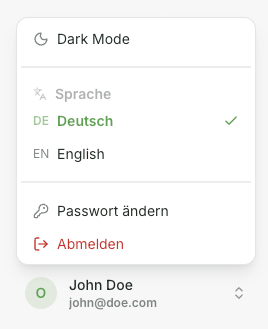
Das Profilmenü
Unten in der Navigationsleiste öffnet Ihr Namenskürzel ein Menü mit:
Dunkel- / Hellmodus
Sprache (Deutsch / Englisch)
Passwort ändern
Abmelden