

Seiten
Mehrsprachige Spaces & Übersetzung
Ein Space kann seine Inhalte in mehreren Sprachen führen: eine Seitenstruktur, aber Titel, Inhalt und Veröffentlichungsstatus pro Sprache. So pflegen Sie etwa eine deutsche und eine englische Fassung derselben Dokumentation, ohne den Space zu duplizieren.
Inhaltssprachen festlegen
In den Space-Einstellungen unter Sprachen (siehe Space-Einstellungen & Branding) bestimmen Sie:
Inhaltssprachen – in welchen Sprachen der Space Inhalte führen darf. Zur Wahl stehen Deutsch, Englisch, Französisch, Spanisch, Italienisch, Portugiesisch, Niederländisch und Polnisch.
Primärsprache – die Ausgangssprache. Sie ist Standard für die Kundenansicht und Quelle der KI-Übersetzung und lässt sich nicht abwählen.
Eine Sprache später wieder abzuwählen löscht vorhandene Übersetzungen nicht – sie werden nur ausgeblendet.
Im Editor die Sprache wechseln
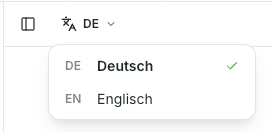
Sobald ein Space mehr als eine Inhaltssprache hat, erscheint links in der Editor-Leiste ein Sprachumschalter mit dem Kürzel der aktiven Sprache (z. B. DE). Er schaltet Seitenbaum und Editor gemeinsam um. Jede Sprache hat ihren eigenen Titel, Inhalt und Status – Sie bearbeiten stets die gerade aktive Sprache.
Per KI übersetzen
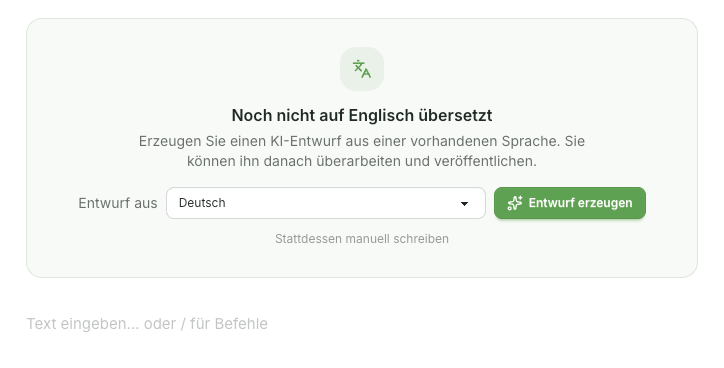
Wechseln Sie auf eine Sprache, in der eine Seite noch nicht existiert, bietet Aveela einen Übersetzungsentwurf an: Quelle unter Entwurf aus wählen, dann Entwurf erzeugen. Aveela übersetzt die vorhandene Fassung und legt das Ergebnis als Entwurf ab – nie automatisch veröffentlicht. Sie prüfen, überarbeiten und veröffentlichen ihn selbst.
Über Übersetzen in der Editor-Leiste rufen Sie den Entwurf jederzeit erneut auf – auch, um eine bestehende Fassung durch eine frische Übersetzung zu ersetzen.
Mit Stattdessen manuell schreiben beginnen Sie bei einer leeren Seite.
Der KI-Assistent (siehe KI-Schreibassistent) arbeitet immer in der aktiven Inhaltssprache – eine separate Ausgabesprache gibt es nicht.
Pro Sprache veröffentlichen
Jede Sprachfassung trägt ihren eigenen Status: Sie können die deutsche Seite veröffentlichen und die englische noch als Entwurf halten. Welche Seite in welcher Sprache veröffentlicht, im Entwurf oder noch nicht übersetzt ist, zeigt die Übersetzungsstatus-Tabelle im Reiter Sprachen.
Was Ihre Kunden sehen
Im Portal erscheint ein Sprachumschalter, sobald eine Seite in mehr als einer Sprache veröffentlicht ist. Noch nicht übersetzte oder unveröffentlichte Seiten bleiben in der betreffenden Sprache ausgeblendet – niemand landet auf einer leeren Fassung. Jede Sprachfassung hat ihre eigene, nicht erratbare Adresse.
Die Oberflächensprache (Bedienelemente des Portals) ist davon unabhängig und wird im Reiter Allgemein eingestellt.