

Seiten
Space anlegen
Ein Space ist der Container für eine Dokumentation. Legen Sie idealerweise pro Kunde oder Projekt einen eigenen an.
So legen Sie einen Space an
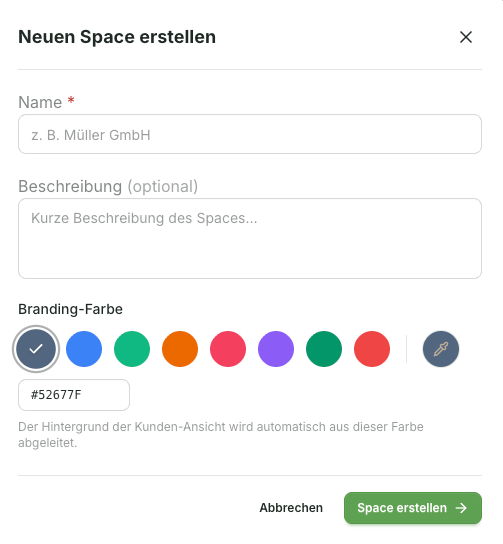
Wählen Sie in der Übersicht Spaces die Schaltfläche Neuer Space (oben rechts). Bei Ihrem ersten Space führt Sie der leere Startbildschirm mit derselben Schaltfläche dorthin. Füllen Sie den Dialog aus:
Name (Pflichtfeld) – üblicherweise der Kunden- oder Projektname.
Beschreibung (optional) – erscheint zur Einordnung auf der Space-Karte.
Markenfarbe – Akzentfarbe für Karte und Portal, per Vorauswahl oder eigenem Farbwert.
Mit Erstellen gelangen Sie direkt in den Editor des neuen Space.
Gut zu wissen
Das Logo legen Sie nach dem Anlegen unter Einstellungen → Branding fest (siehe Space-Einstellungen & Branding). Ohne Logo zeigt die Karte die Initialen auf der Markenfarbe.
Ein neuer Space ist zunächst ein Entwurf und damit nicht freigegeben. Das Veröffentlichen behandelt Veröffentlichen & Teilen.
Über das Menü ⋯ auf einer Karte lässt sich ein Space später duplizieren – praktisch als Vorlage für ähnliche Kunden.